-
[따끈따끈] 콜로소 AI 아티스트 김정수님 강의 후기 - 1 (feat. Mac 유저/ 수강 할인코드도 덤!!)나봄의 일상 후기 2026. 3. 29. 12:42
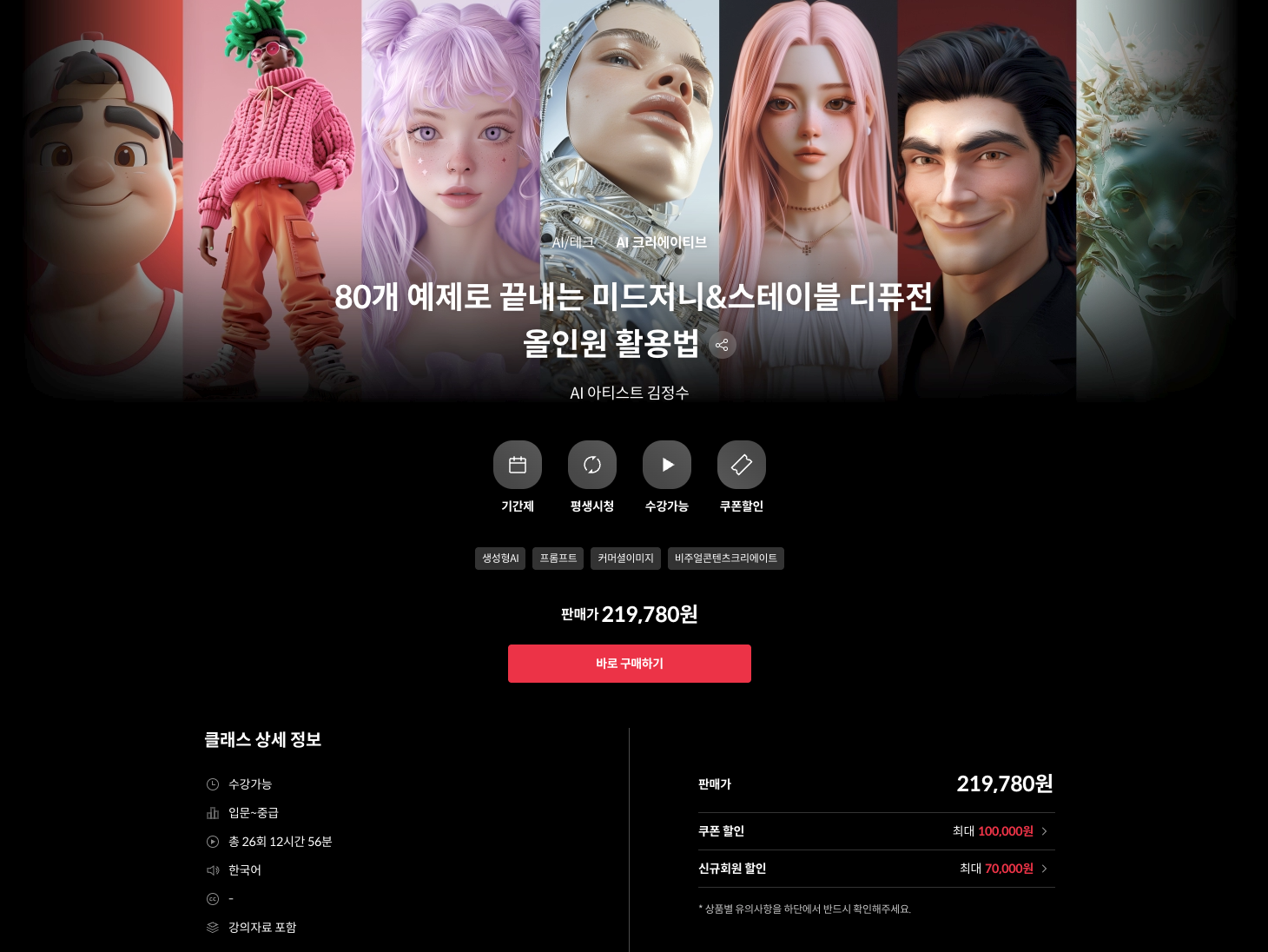
오랜만에 블로그에 들어와서 키보드를 두다다 씁니다. 이번에 운 좋게 콜로소 체험단 이벤트 덕분에 '80개 예제로 끝내는 미드저니 & 스테이블 디퓨전 올인원 활용법' 강의를 들을 수 있게 되었거든요!!!

여러 강의들 중 제가 이 강의를 선택하게 된 것은....
그렇습니다.. AI로 넘쳐나는 시대, 인스타와 블로그, 유튭에 흘러 넘치는 휘황찬란한 AI의 들의 신기한 향현들에 저도 한번 올라타고 싶어서 선택하게 되었습니다.
이곳 저곳에서 모두 저 빼고 AI를 등에 업고 훨훨 날아댕기는 것 같아서 부러워만 하고 있었는데요, 저는 배워야지 배워야지 하면서도 게을러서 바라만 보는 1인이었습니다. 생성형AI 서비스도 이제는 너무 많아져서 뭐부터 배워야 할지, 어떻게 시작해야할지 감도 안와서 그저 Gemini와 챗지피티에게 '뭐뭐머 하는거 뭐뭐 만들어줘!' 징징 거리는 것이 다였다랄까요?
하지만 잼씨(Gemini)와 챗씨(ChatGPT)는 제 말을 똥으로 알아들을 때가 많았고, (아마도 제가 똥으로 말했기 때문이겠죠...?) 그러다 회사의 개.발.자 분이 휘황찬란 그래픽 일러스트와 디자인을 들고오는 걸 보고 이러다...밥벌이를 뺏겨벌여-ㄷㄷㄷ 라는 위기감에 AI를 공부해야 겠다고 마음 먹었습니다. (비장)
언젠가 내 직업도 AI씨들이 하고 있는 모습을 상상하니 어서 빨리 저도 저만의 AI 툴을 선택해서 하루빨리 길들이는 방법을 공부해서 저도 흐름에 올라타 봐야 겠다. 생각하게 되었죠. 그러다 찾은 것이...바로바로 콜로소 AI 아티스트 김정수님의 [80개 예제로 끝내는 미드저니&스테이블 디퓨전 올인원 활용법]였는데요. 이미 저는 얼리버드로 열려있었던 다른 콜로소 AI강의를 결제한 터였지만, 무료 체험단에 당첨되어서 (믿기지 않네요..저 이런거 당첨 잘 안되는데..AI배우라는 하늘의 계시였을까요.....) 저는 AI의 견문을 한층 넓힐 기회를 얻게 되었습니다.
체험단은 아주 무시무시한 조건이 있는데, 4주동안 1주일에 최소1번~2번이상 리뷰를 써야 강의를 길게 볼 수 있다는 것입니다. 심지어 1주일에 정해진 시간까지 리뷰를 올리지 않으면 강의를 줬다 뺏어갑니다!, 고로 여러분은 앞으로 4주 동안 강의를 완강하는 저의 모습을 보실 수 있을 겁니다. 게으른 저를 위한 챌린지인 것 같습니다. 암요, 사람에게는 적당한 채찍질이 필요하죠.
열심히 선생님 따라서 미드저시 셋업 ing.. 
요건 제가 듣고 있는 클래스!! https://bit.ly/4rHu9Eb
BMW, Balmain 등과 협업한 AI 아티스트 김정수의 지금 가장 트렌디한 AI 디자인 입문서
생성형 AI, 매번 의도대로 출력되지 않는 결과물이 아쉬웠다면? 컨셉 기획부터 연출 표현까지, 내 머릿속 기획을 그대로 실현하는 강력한 AI 워크플로우를 만나보세요!
coloso.co.kr
1주차 학습내용 정리 [Section1~Section 2] &
Mac 유저들을 위한 스테이블 디퓨전 셋업
1주차 리뷰를 해보자면 Section 1, 2까지 들었는데요. Section1은 intro, Section2는 크리에이터를 위한 AI기초에 대한 강의였습니다. 차근차근 기초부터 어떤 서비스들을 어떻게 셋팅하면 되는지 그래픽카드의 종류와 어떤 AI서비스들을 어떻게 사용할지, 앞으로의 강의 여정이 어떻게 진행될지 알려주셨습니다. 사용하게 될 툴은 메인은 미드저니, 스태이블 디퓨전, 포토샵이었습니다. 그렇게 강의를 고개를 끄덕끄덕이며 잘 따라 나가고 있었는데요, 멈칫..셋팅을 차근차근 하다가...선생님,,Mac유저는요?
강의의 셋업에 대한 설명은 윈도우 기준의 셋업이었습니다. ㅜㅜ, 선생님!!저는 Mac유저인데요(뺴애애애애액!) 가지고 있는 건 맥미니, 맥북, 아이패드, 아이폰, 저는 앱등이입니다. 선생님께서는 윈도우 친구들만 데리고 가시고 Mac유저는 강하게 키우시는 것 같습니다. 저는 나약한데, 떠먹여줘도 뱉어내는 친구인데,,하지만, 저는 제 AI를 길들이는 능력을 갖고 싶은 욕망이 크기 때문에, 저 같은 맥 친구들을 위해 찾아냈습니다. Mac유저들을 위한 스테이블 디퓨전 셋업!!!
완전 쌩 초보 Mac 유저들을 위한 스테이블 디퓨전 셋업
<설치해야 할 항목>
1. 파이썬: 프로그래밍 언어. 딥러닝 모델을 개발, 실행하는데 사용
2. Git : SD코드, 모델 다운로드하고 지속적으로 업데이트하는 데 사용
3. Automatic 1111 : SD를 쉽게 사용할 수 있도록 돕는 웹 인터페이스
*우선 셋업에 앞서서 제 맥북의 사양은 Macbook Air 13, M4, OS는 Sequoia 15.6.1 입니다.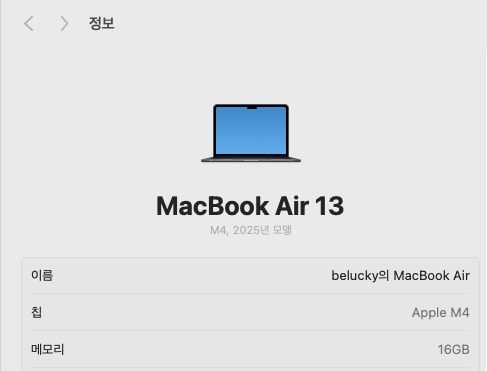
컴퓨터 사양
이제 본격적으로 설치해봅시다. Automatic 1111/Stable-diffusion-webui에서 New intall 스텝을 차근 차근 따라가면 되는데요,
https://github.com/AUTOMATIC1111/stable-diffusion-webui/wiki/Installation-on-Apple-Silicon
요기 들어가셔서 New install 스텝을 따라가 봅시다.
Step1. Homebrew 설치
https://brew.sh/
여기에 가서,
쪼기 표시 된 곳을 클릭 후, Command(⌘)+space 로 spotlight로 terminal을 쳐줍시다.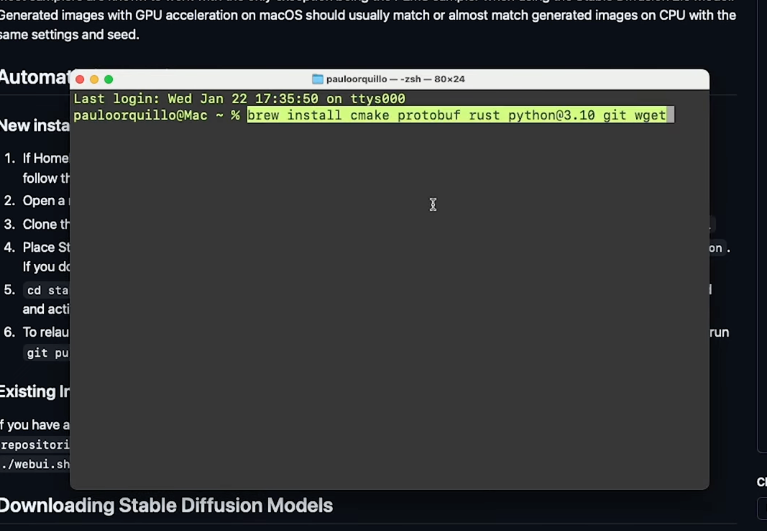
터미널이 켜지면, 아까 클릭해서 자동 복사된 코드를 Command(⌘)+ v를 눌러서 붙여 넣어 줍니다. 그리고 엔터를 땅! 쳐주세요. 그러면 우와아아앙~ 하고 뭔가 와다다다 깔립니다.
Step2. Homebrew 패스 지정하기
설치를 완료하고 나서 패스를 설정하라고 하는데, M4= Apple Sillicon이라서
echo 'eval "$(/opt/homebrew/bin/brew shellenv)"' >> ~/.zprofile
eval "$(/opt/homebrew/bin/brew shellenv)"
요걸 복사해서 터미널에 붙여 넣고 엔터를 땅! 쳐주세요. 요건 터미널이 Homebrew위치를 알게 해주는 작업이라고 합니다. (챗씨 왈), Homebrew는 M4기준으로 /opt/homebrew/bin/brew에 설치되게 되는데, 터미널은 기본적으로 이 경로를 자동으로 모른데요.
echo 'eval "$(/opt/homebrew/bin/brew shellenv)"' >> ~/.zprofile -> 이 줄은 터미널 설정파일 (.zprofile)에 Homebrew 경로 자동 설정 코드 저장, 즉 터미널 열 때마다 자동으로 Path 추가해라라는 뜻이라고 합니다. eval "$(/opt/homebrew/bin/brew shellenv)"->이건 지금 이 순간 바로 적용해라, 안하면 새터미널을 열기 전까지는 brew가 안된다고 합니다. (이상 챗씨 설명이었습니다.)
저는 겁쟁이니깐, 잘 깔렸는지 확인하려면,,
which brew요걸 터미널에서 쳐봤을 떄, 결과값으로 -> /opt/homebrew/bin/brew 이게 뜨면, 터미널이 알아차렸다는 뜻입니다!!우왕!!
Setp3. brew를 이용해서 파이썬을 깔아주자
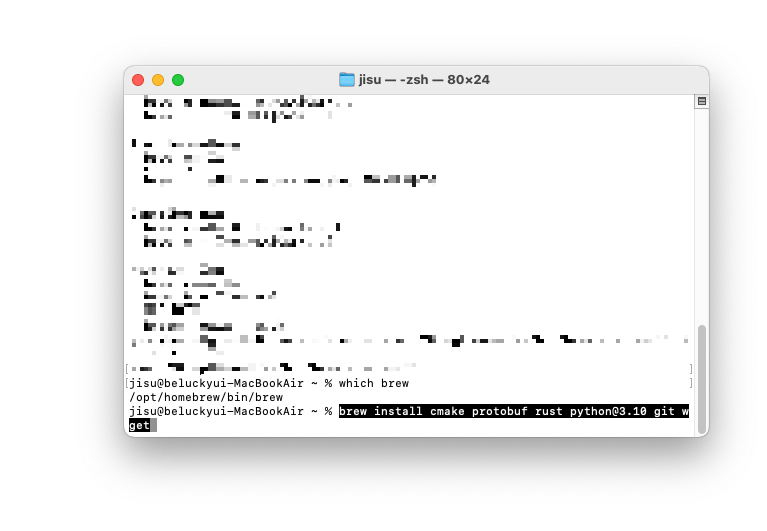
아까 열어놨던, 터미널에 아래 코드를 복사 해서 붙여 넣고 엔터, 땅!! 스테이블 디퓨전에는 특정 파이썬이 필요하다고 합니다. 으이그~ 까다로워라~~! 여튼 그렇게 파이썬을 깔아줍니다-!
brew install cmake protobuf rust python@3.10 git wget
Setp4. 깃을 이용해서 Stable diffusion 코드 설치하기
요기로 이동해서
https://github.com/AUTOMATIC1111/stable-diffusion-webuiGitHub - AUTOMATIC1111/stable-diffusion-webui: Stable Diffusion web UI
Stable Diffusion web UI. Contribute to AUTOMATIC1111/stable-diffusion-webui development by creating an account on GitHub.
github.com
1. 초록색 <> code를 클릭!!

쬬기 Copy URL to clipboard 를 클릭해서 복사해서, 저장하려는 위치에서...
2. 저는 AI 폴더를 만들어서 여기서 작업할 거라서 AI 폴더/ image폴더 경로에서 '폴더에서 새로운 터미널 열기'를 클릭-!!
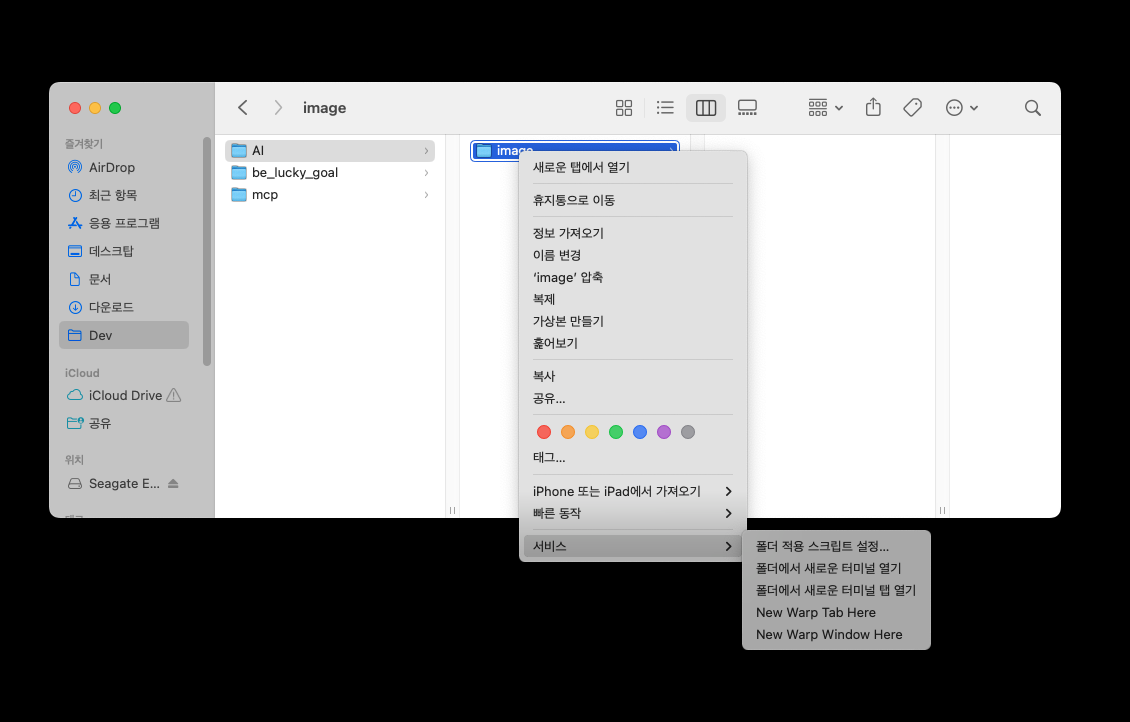
3. 열린 터미널에 아까 Copy URL to clipboard한 URL을 git clone을 쓰고 뒤에 https://github.com/AUTOMATIC1111/stable-diffusion-webui.git 를 복사 붙여넣기-!
git clone https://github.com/AUTOMATIC1111/stable-diffusion-webui.git
요걸 터미널에서 실행하면, 지정한 폴더 밑에 stable-diffusion-webui라고 뜨게 됩니다! 다왔어요.
5. 터미널에서 저 stable-diffusion-webui폴더 패스를 찾아야하는데요, 요때 쓰이는 게 cd 입니다!
이때까지 제대로 따라오셨다면, 맥 아이디 쩌구 image % 라고 터미널에서 찍혀 있을 거에요. 그럼 그 뒤에cd stable-diffusion-webui
라고 쓰고 엔터!
6. 그 뒤에 ls 를 쓰고 엔터!
ls 는 리스트를 보여주라는 명령어입니다.
그럼 이렇게 뜨죠.7. 터미널에 ./webui.sh를 쓰고 엔터 땅!!!

요걸 실행시키면 스태이블디퓨전의 기본 모델과 필요한 모듈들이 자동으로 설치를 시작합니다~!!!
그럼 요로케
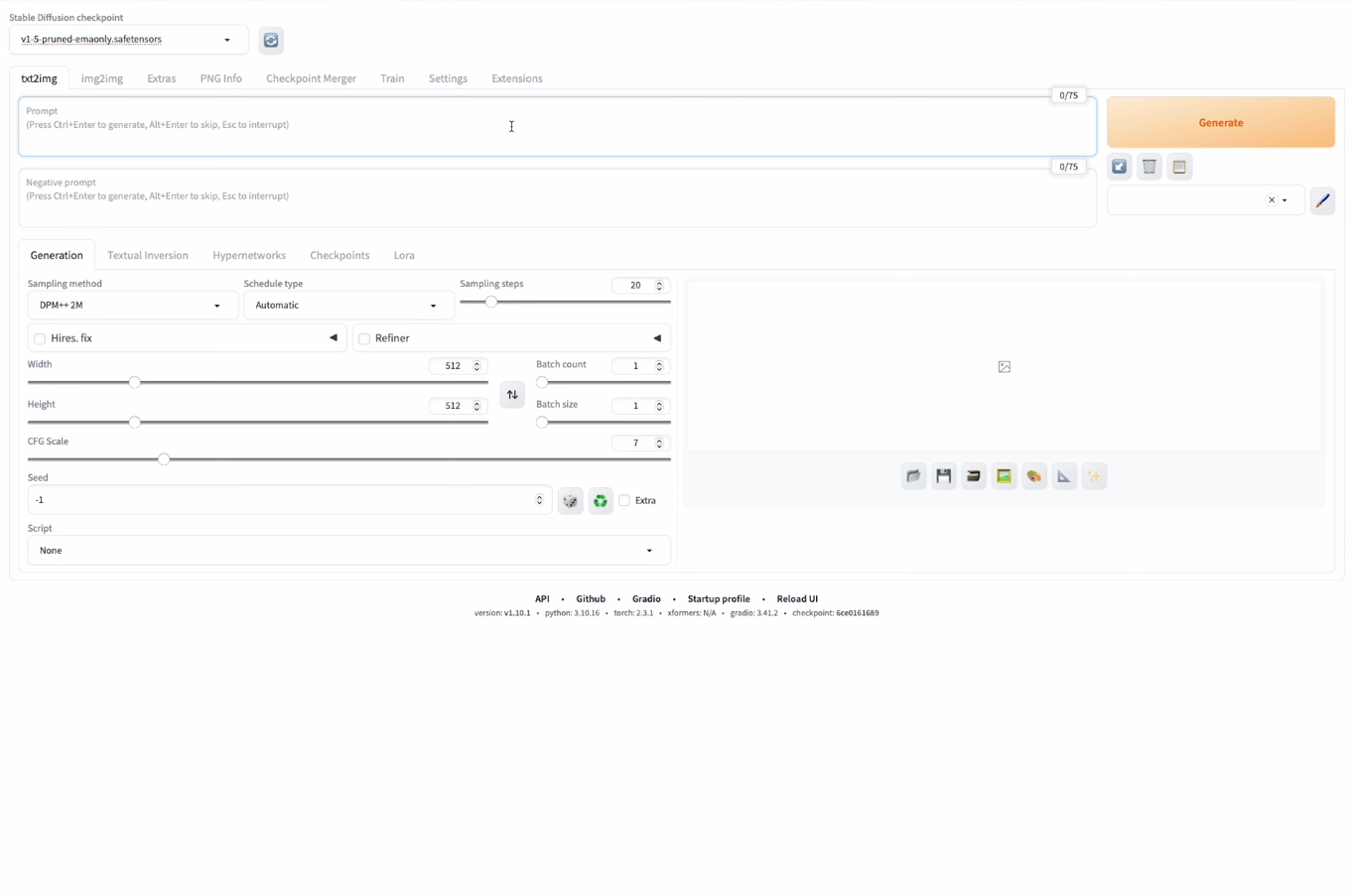
드디어 처음 셋업-!!완료-!!!ㅜㅜ
혹시 오류가 난다면, 우리에게는 챗씨과 잼씨와 클씨가 있으니 오류 문구를 복사해서 녀석들에게 물어봅시다!!
이상으로 1주차배움의 후기와 치열한 Mac 유저의 툴 셋업 공유 였습니다. 남은 강의도 열심히 들어보겠습니다. 홧팅홧팅-!!!
본 게시물은 콜로소 체험단 이벤트 참여를 위해 작성되었습니다.
요건 제가 듣고 있는 클래스!! https://bit.ly/4rHu9EbBMW, Balmain 등과 협업한 AI 아티스트 김정수의 지금 가장 트렌디한 AI 디자인 입문서
생성형 AI, 매번 의도대로 출력되지 않는 결과물이 아쉬웠다면? 컨셉 기획부터 연출 표현까지, 내 머릿속 기획을 그대로 실현하는 강력한 AI 워크플로우를 만나보세요!
coloso.co.kr
요건 할인 코드!!! https://bit.ly/4lCKKrb
콜로소 - 당신을 위한 실무교육 No.1.
최고 전문가와 함께하는 평생시청 온라인 실무교육
coloso.co.kr
'나봄의 일상 후기' 카테고리의 다른 글
선물하기 좋은 카카오톡 기프티콘, 보내기도 좋고 받기도 좋은 선물 추천!!제주도 천혜향!강추!! (0) 2021.04.05 생일 선물 추천!! 카카오톡 기프티콘 스페로스페라 크레이 케이크🤤 (0) 2021.03.26